蓝牙心率带连接 HypeRate 完整步骤与避坑指南
为什么心率带是首选
心率带(尤其是胸带式)提供最精确的心率数据,误差在 ±1 BPM 以内,并且不会因为运动时的手臂晃动产生干扰。HypeRate 支持任何广播标准 Bluetooth Heart Rate Service(UUID 0x180D)的设备,意味着市面上绝大多数蓝牙心率带都能直接用。
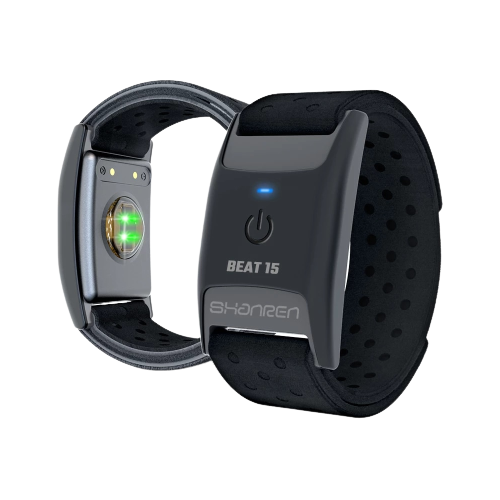
移动应用端配对步骤
iOS 用户
- 打开 iOS 设置 → 蓝牙,确认蓝牙开关已打开
- 佩戴心率带,确保感应器与皮肤接触良好(可用水湿润感应区增强信号)
- 打开 HypeRate iOS 应用,首次进入时会请求蓝牙权限——点击"允许"
- 应用会自动扫描附近的蓝牙设备,几秒内应能看到你的心率带型号出现在列表里
- 点击设备名称完成配对,屏幕上会立即显示实时 BPM 数值
- 如需作为 OBS 覆盖层使用,在应用内生成一个 HypeRate ID,填入 OBS 浏览器源
Android 用户
Android 端配对流程与 iOS 类似,但需要额外注意:
- 蓝牙开关打开后,还要确认"位置权限"已授予 HypeRate(Android 12+ 扫描蓝牙需要位置权限)
- 佩戴心率带,感应区湿润
- 打开 HypeRate Android 应用,允许蓝牙权限
- 在设备列表中选择你的心率带,完成配对
配对前的硬件检查清单
- [ ] 心率带有电(LED 指示灯亮或配套 APP 显示电量 > 20%)
- [ ] 感应区已湿润(干燥皮肤会导致信号弱或完全无信号)
- [ ] 心率带紧贴皮肤,位于胸骨下方位置
- [ ] 手机蓝牙开启,且距离心率带 5 米以内(不要隔着身体)
- [ ] 手机没有连接其他可能抢占心率带的设备(比如同时连了 Apple Watch 和 HypeRate)
桌面端直接连接(无需手机中转)
HypeRate Desktop 支持直接通过电脑蓝牙连接心率带,完全绕过手机:
- 下载并安装 HypeRate Desktop(macOS / Windows / Linux 三端都有,从 HypeRate 官方网站下载)
- 打开应用,在 Connection 标签页点击"Scan for devices"
- 心率带应出现在扫描列表中,点击配对
- 连接成功后,覆盖层立即出现在屏幕上,显示实时 BPM
关键优势:自动重连——如果你走出蓝牙范围又回来,应用会自动恢复连接,不需要手动操作。
常见配对失败排查
设备扫描不到
- 确认心率带电量充足,LED 指示灯亮
- 尝试把心率带离手机/电脑更近(1-2 米内)
- 如果之前配对过其他设备,先在原设备上取消配对,让心率带进入"可发现模式"
- 关闭其他蓝牙设备(无线耳机、键鼠等)排除信号干扰
配对成功但不显示 BPM
- 检查心率带感应区是否湿润——这是最常见的原因
- 看看心率带是否戴反了(Logo 应该朝上)
- 尝试把手机/电脑重启后重新配对
- 在心率带上按一下配对按钮(部分型号有)重置
连接频繁断开
- 确认距离在蓝牙有效范围内(通常 10 米内,无承重墙干扰)
- 检查心率带电量——低电量可能导致信号不稳
- 如果同时连接多个设备,考虑断开非必要的设备减轻蓝牙负载
- 桌面端可以在设置中开启"仅使用蓝牙"模式,减少后台干扰